
Sigue estos pasos si tu versión muestra Mi negocio en la barra de navegación.
- Abre Mi negocio y toca la tarjeta del negocio.
- En Ficha comercial, toca Editar datos del negocio. También puedes usar el menú de opciones de la tarjeta.
- Actualiza el teléfono y correo comerciales, la provincia o la dirección de venta. Usa Desglosar dirección si necesitas introducir sus partes por separado.
- Para incorporar o sustituir el logo, toca Añadir logo (opcional) o Cambiar logo. Selecciona el archivo en el teléfono y revisa la vista previa.
- Toca Guardar cambios y comprueba que aparezca Ficha comercial actualizada.
Si elegiste otro logo por error, usa Conservar logo actual antes de guardar. Si la app rechaza el archivo, comprueba el mensaje y prueba con una imagen compatible.
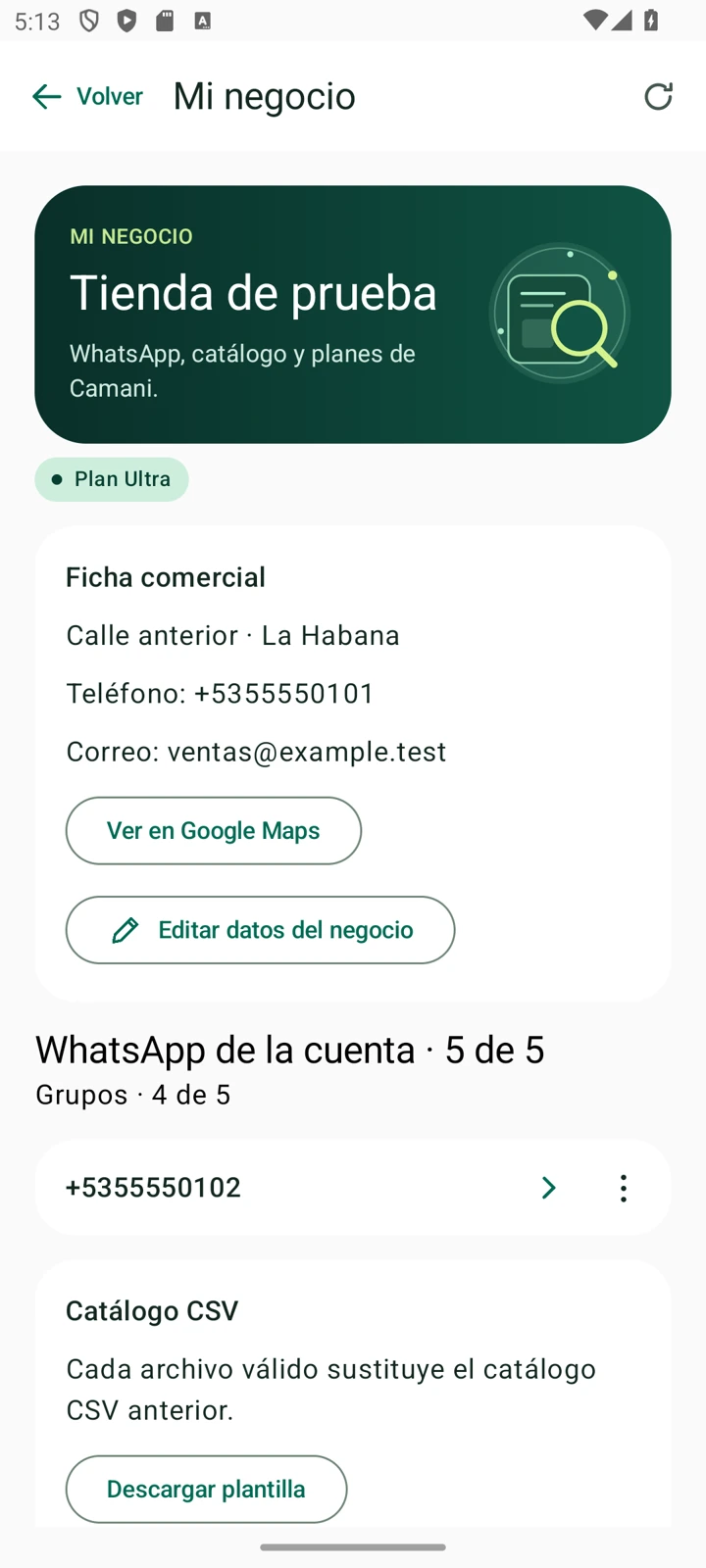 Desde la ficha puedes abrir el editor.
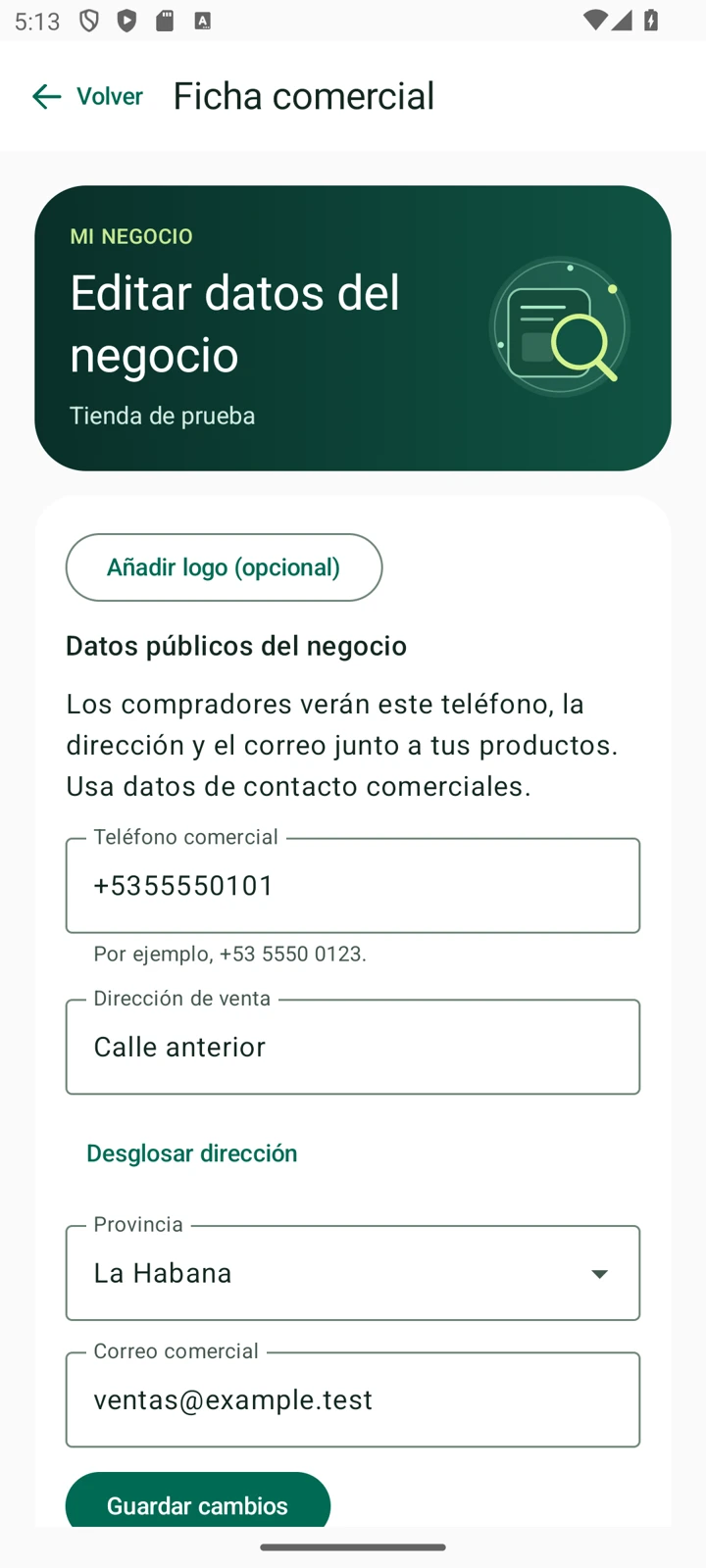 Puedes cambiar los datos comerciales y el logo antes de guardar.